
Pomoc dla rodziców
Pearson English Connect — jak się zalogować i założyć konto
Do podręczników English Code i Wider World dziecko dostaje dostęp do platformy z ćwiczeniami, e-bookiem i zadaniami od lektora. Przeprowadzimy Cię przez wszystko krok po kroku.
Szukasz strony logowania? Przejdź do logowania Pearson
- Ok. 15 minut
na rejestrację - Kod z książki
i kod grupy - Zadania wysyłane
prosto do lektora
Zanim zaczniesz — przygotuj 4 rzeczy
Bez nich rejestracja się nie uda, więc warto mieć je pod ręką.
Kod dostępu z książki
Znajdziesz go w podręczniku. Jeden kod to dostęp dla jednego ucznia.
Kod grupy od lektora
Dzięki niemu dziecko trafi do właściwej grupy i zobaczy zadania.
E-mail rodzica
Przyjdzie na niego wiadomość, którą trzeba potwierdzić, więc miej skrzynkę pod ręką.
Komputer z przeglądarką
Konto najwygodniej założyć na komputerze.
Obejrzyj film instruktażowy
Zakładanie konta, dodanie książki, dołączenie do grupy i zadania — 6 minut.
Wolisz czytać? Przejdź do instrukcji ze zrzutami ekranu
Zakładanie konta krok po kroku
Rejestracja jest po polsku, a sama platforma po angielsku, dlatego podajemy dokładne nazwy przycisków.
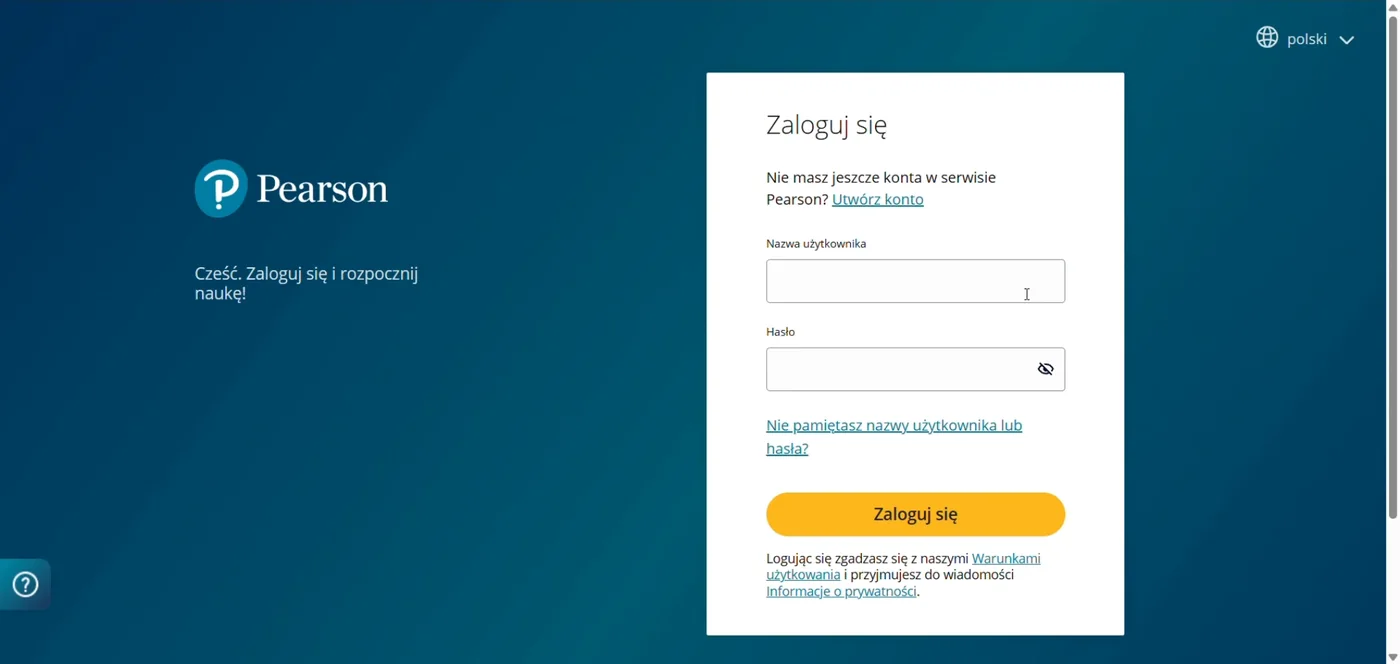
Wejdź na stronę logowania Pearson
Otwórz stronę logowania Pearson, a potem przy pytaniu o konto kliknij Utwórz konto.
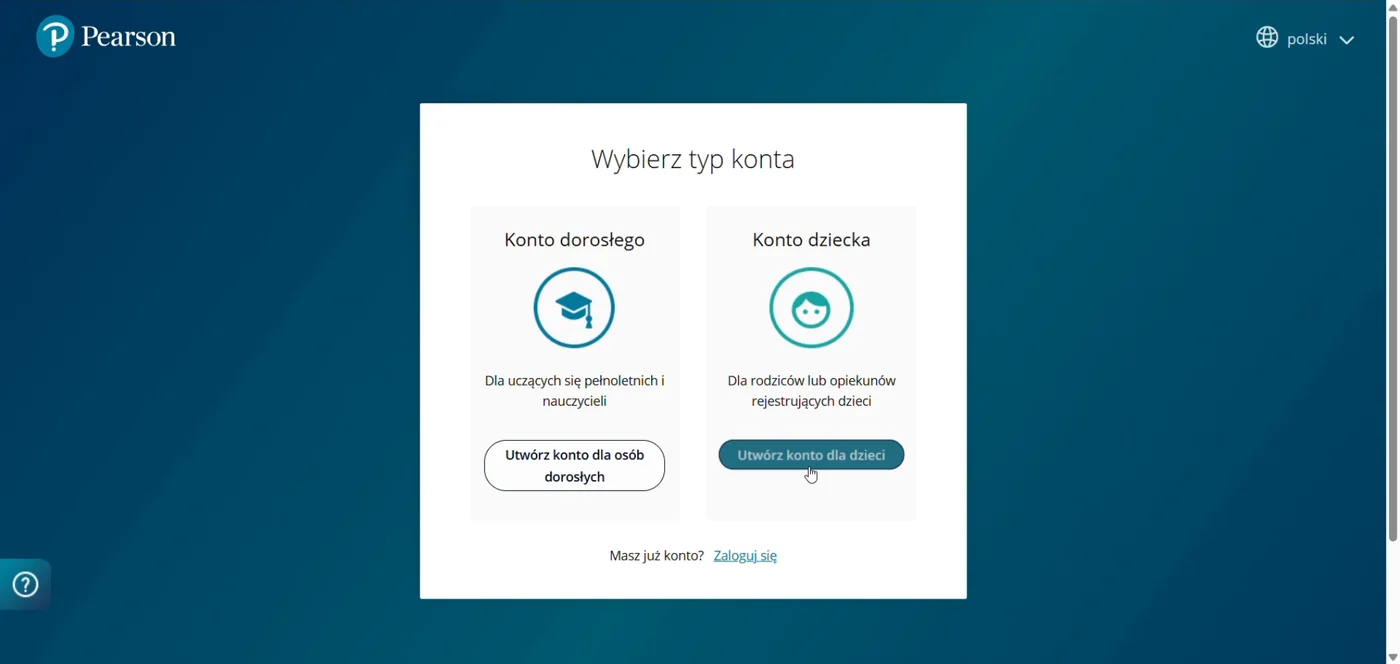
Wybierz „Konto dziecka”
Na ekranie Wybierz typ konta kliknij Utwórz konto dla dzieci. Kursant pełnoletni wybiera Konto dorosłego.
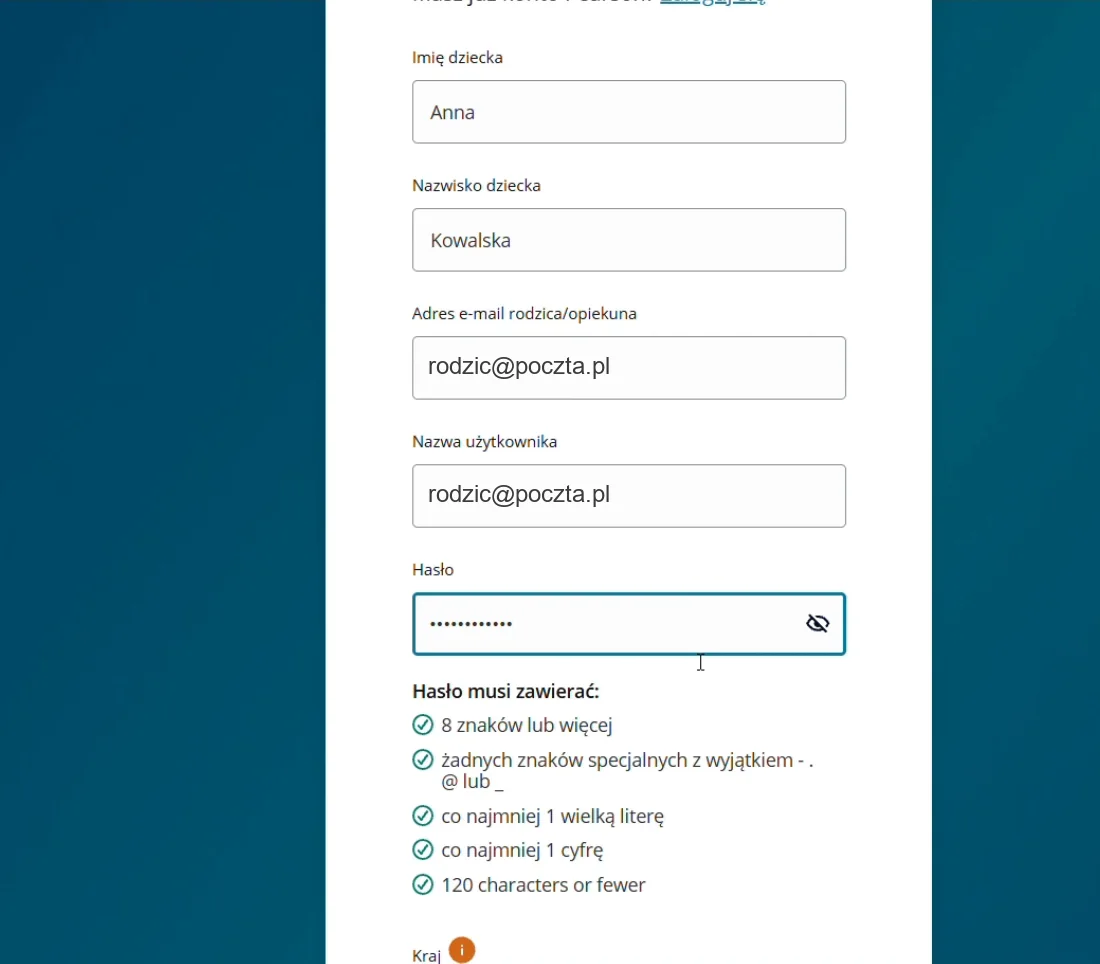
Wypełnij formularz
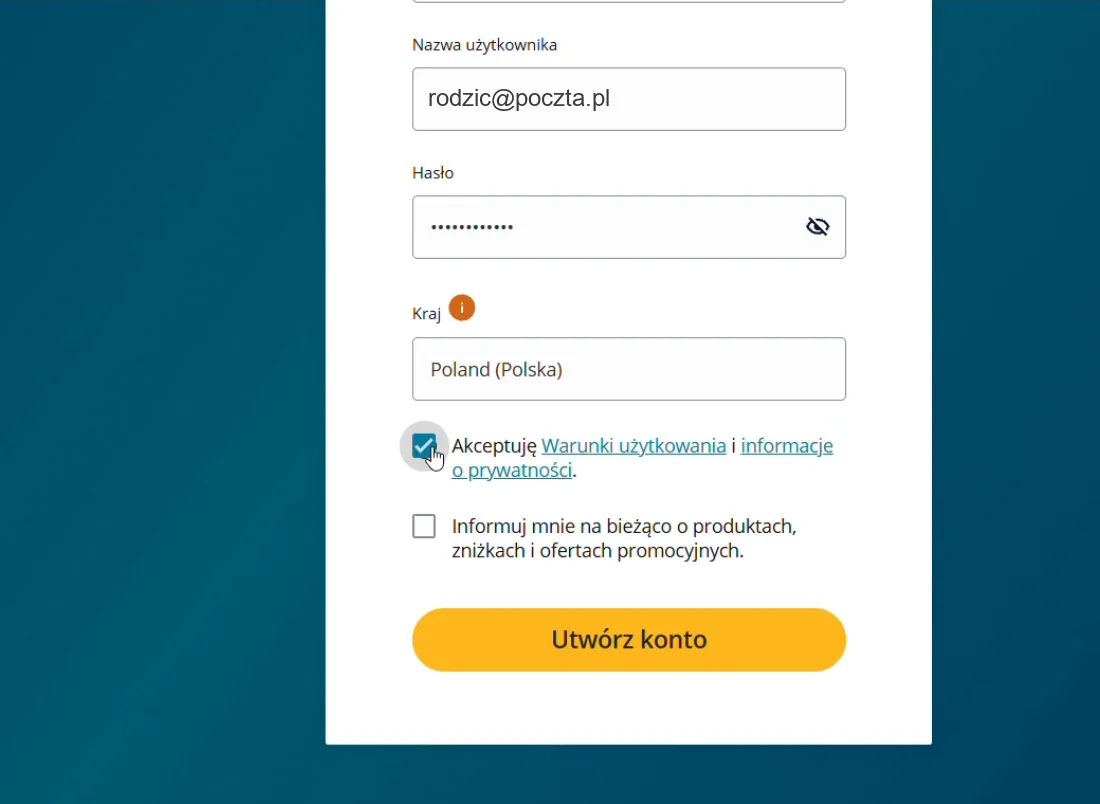
Wpisz imię i nazwisko dziecka tak, aby lektor rozpoznał je na liście grupy, oraz adres e-mail rodzica. Jako nazwę użytkownika najprościej podać ten sam adres.
Hasło: co najmniej 8 znaków, jedna wielka litera i jedna cyfra. Ze znaków specjalnych dozwolone są tylko - . @ _ Zapisz je w bezpiecznym miejscu.
Zaakceptuj warunki i utwórz konto
W polu Kraj wybierz Poland (Polska) i zaznacz Akceptuję Warunki użytkowania. Drugie pole, o ofertach, jest dobrowolne. Kliknij żółty przycisk Utwórz konto.
Sprawdź skrzynkę e-mail
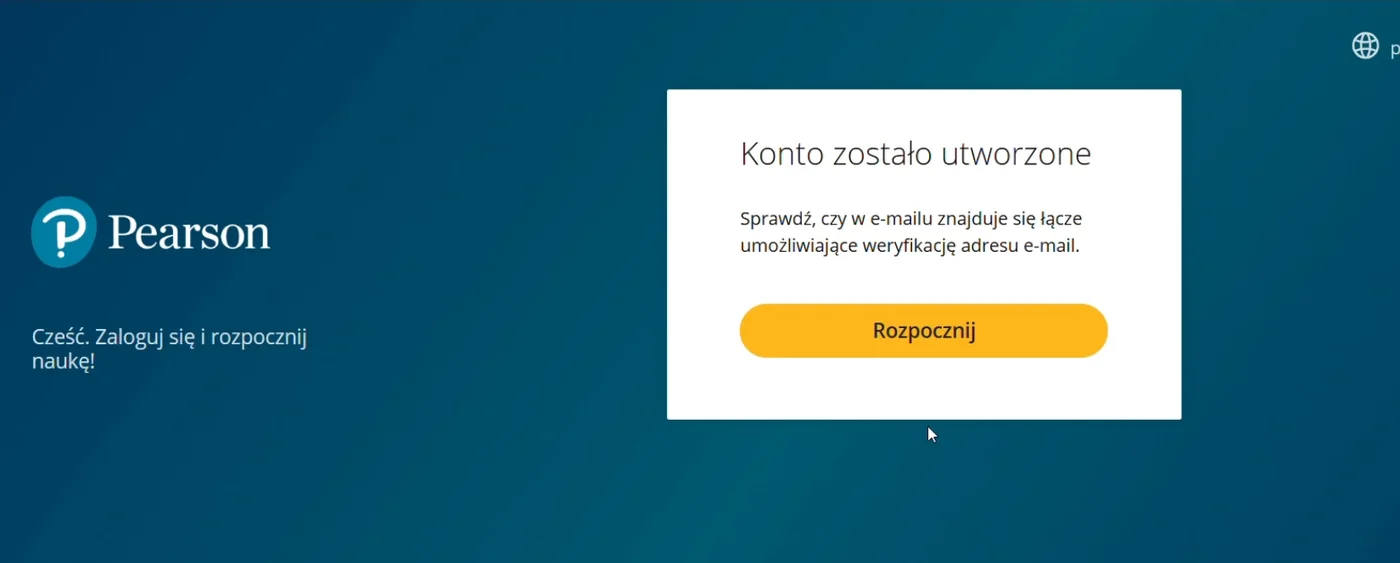
Pojawi się komunikat Konto zostało utworzone. Otwórz pocztę i znajdź wiadomość od Pearson z tematem Zweryfikuj adres e-mail dla swojego konta w serwisie Pearson.
Nie ma wiadomości? Poczekaj chwilę i zajrzyj do folderu Spam.
Potwierdź adres e-mail
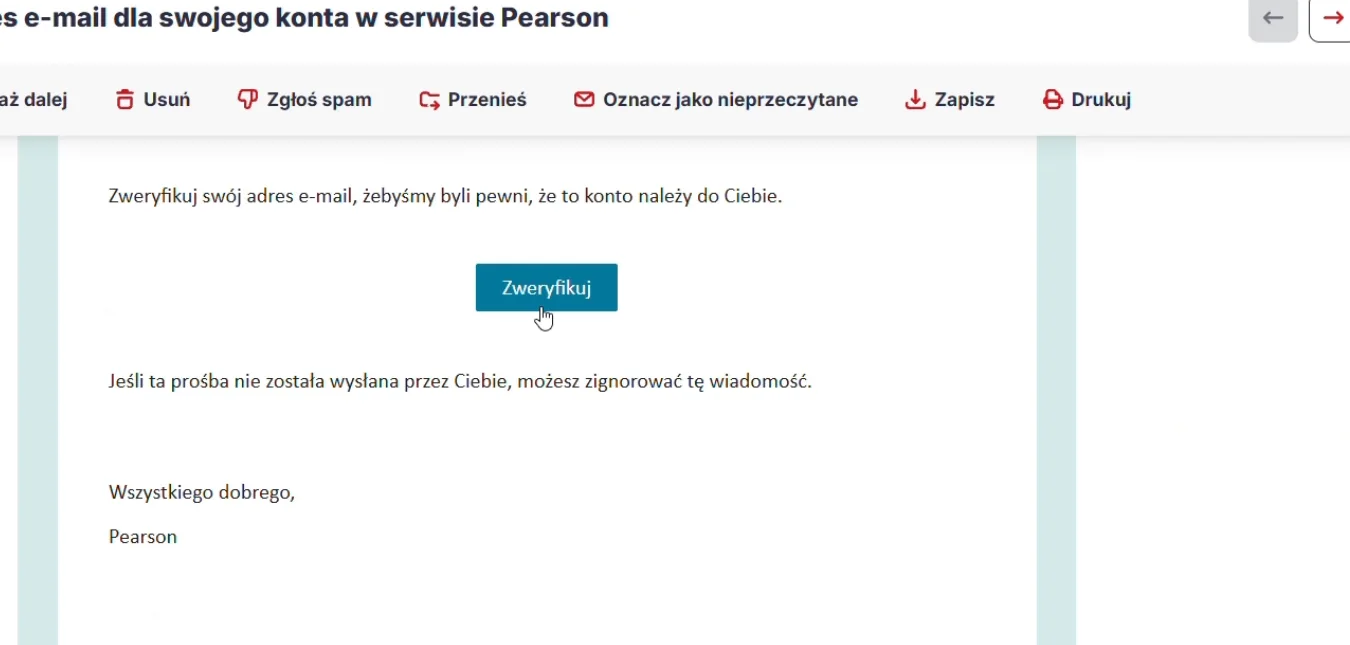
W wiadomości kliknij przycisk Zweryfikuj. Otworzy się portal Pearson z zakładką Produkty.
Dodaj kod dostępu z książki
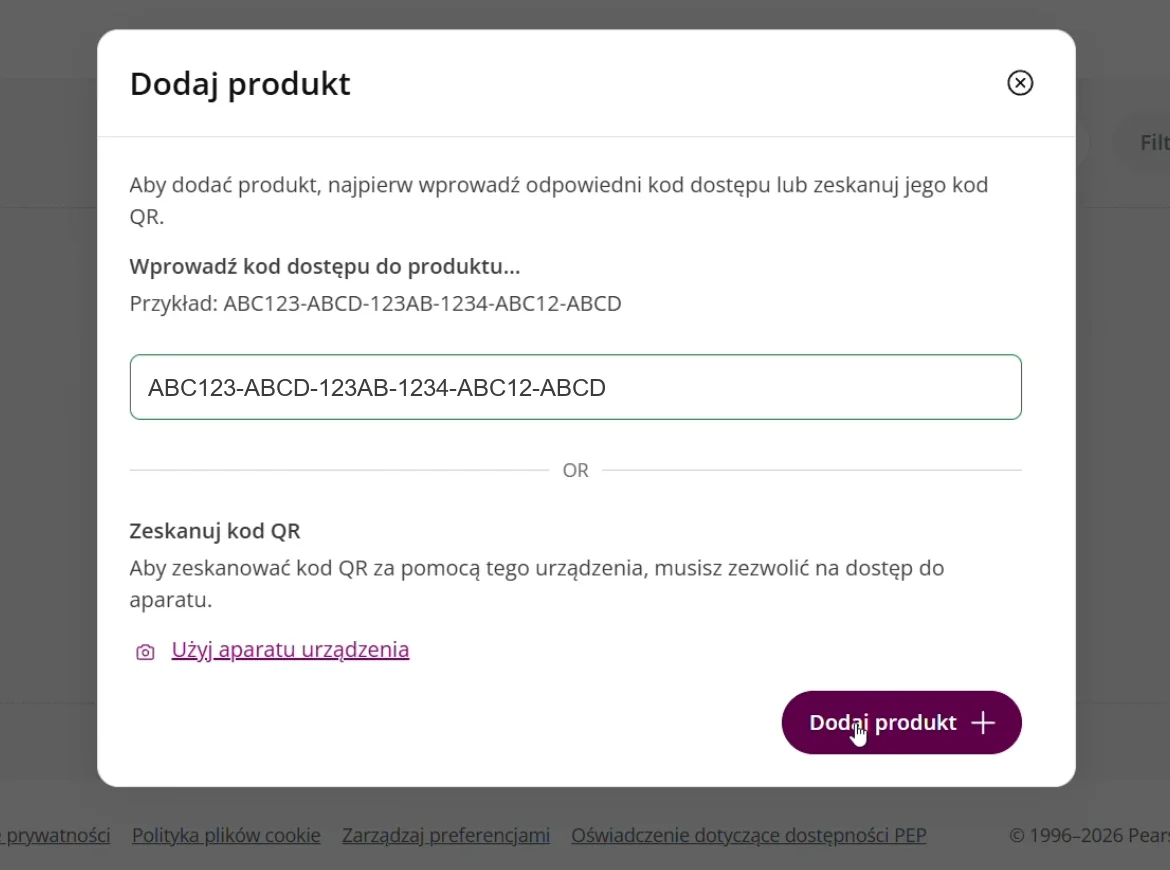
Kliknij Dodaj produkt i wpisz kod z podręcznika, razem z myślnikami i bez spacji. Możesz też zeskanować jego kod QR. Potwierdź przyciskiem Dodaj produkt.
Otwórz Pearson English Connect
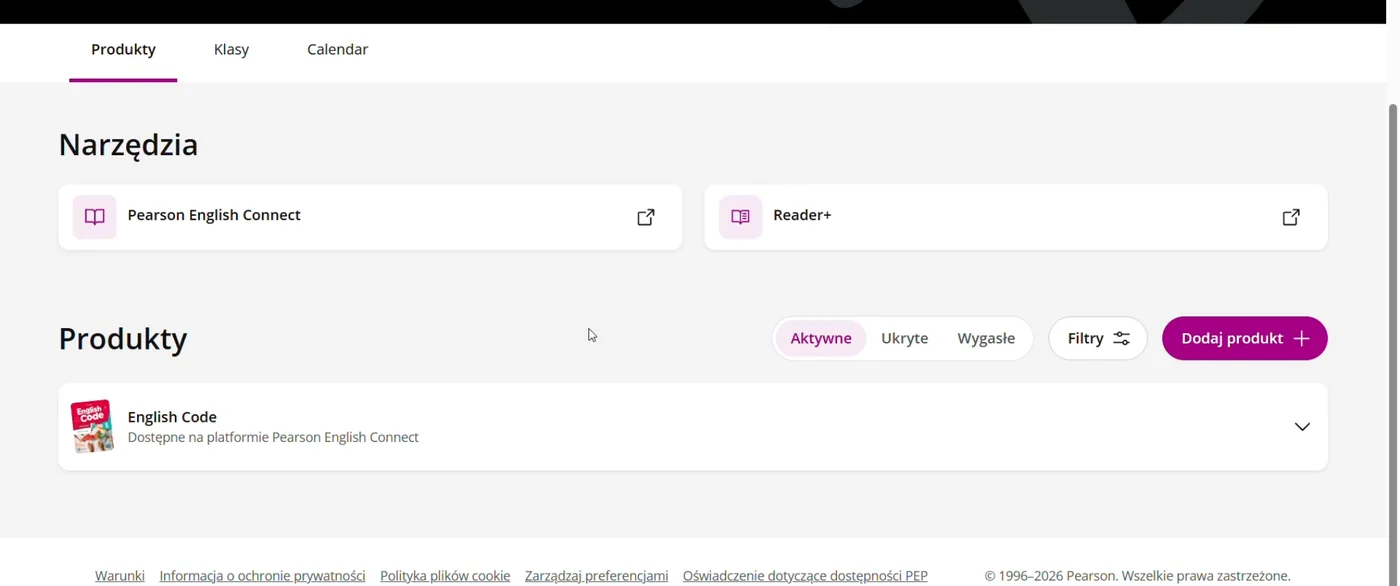
Kliknij Powrót do pulpitu. Jeśli pojawi się okno Welcome, zamknij je krzyżykiem. W sekcji Narzędzia kliknij kafelek Pearson English Connect. Platforma otworzy się w nowej karcie.
Dołącz do grupy lektora
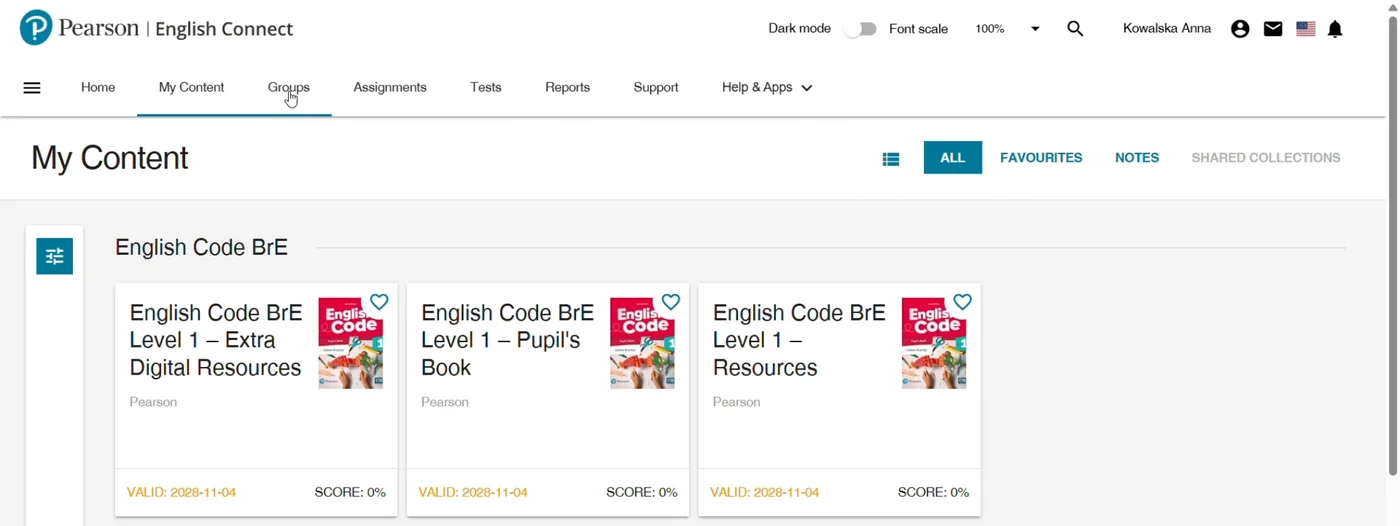
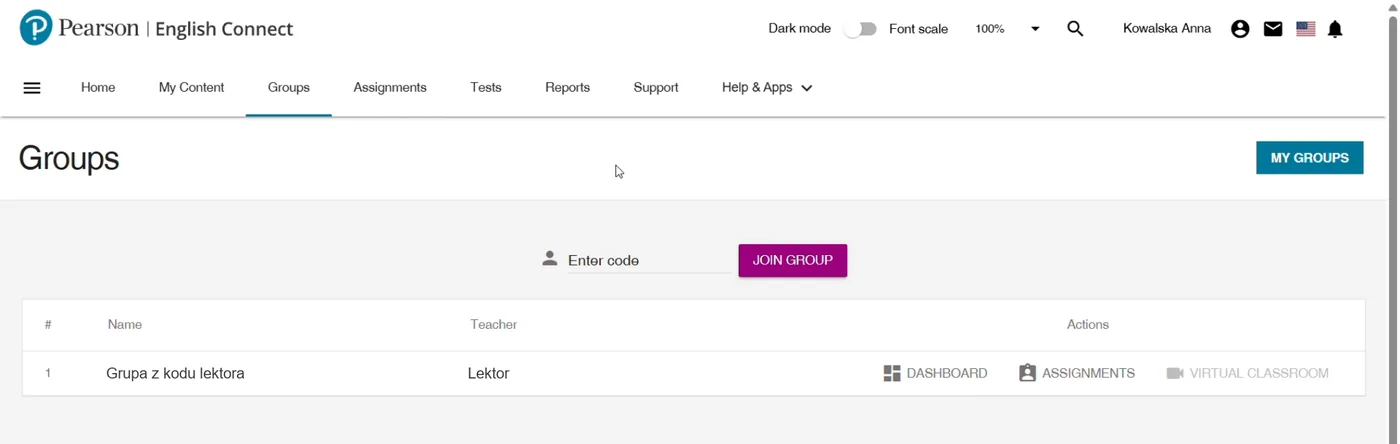
W górnym menu wybierz Groups, wpisz kod grupy w polu Enter code i kliknij JOIN GROUP. Grupa pojawi się na liście.
Kod grupy to nie to samo co kod z książki. Jeśli go nie masz, napisz do lektora.
Gotowe — sprawdź książki i zadania
Książki znajdziesz w zakładce My Content, a prace od lektora w Assignments. Dalej wystarczy już tylko logować się i wykonywać zadania.
Jak zalogować się na platformę
Konto już masz? Przy każdym kolejnym wejściu wystarczy:
- Otwórz stronę logowania PearsonWarto dodać stronę do zakładek.
- Wpisz nazwę użytkownikaTę samą, którą podano przy zakładaniu konta.
- Wpisz hasłoHasło ustawione podczas rejestracji.
- Kliknij Zaloguj sięOtworzy się pulpit Pearson.
- W sekcji Narzędzia kliknij Pearson English ConnectNa wspólnym komputerze po pracy wyloguj się.
Logowanie się nie udaje?
- Sprawdź, czy kliknięto Zweryfikuj w wiadomości z rejestracji.
- Wpisz nazwę użytkownika w całości i sprawdź, czy nie ma w niej literówki.
- Sprawdź Caps Lock. Ikona oka przy haśle pokaże, co wpisujesz.
- Nie pamiętasz danych? Kliknij Nie pamiętasz nazwy użytkownika lub hasła?
- Dalej nie działa? Napisz lub zadzwoń do nas
Jak wykonać i wysłać zadanie do lektora
Lektor zobaczy wynik dopiero po kliknięciu SUBMIT.
Znajdź zadanie
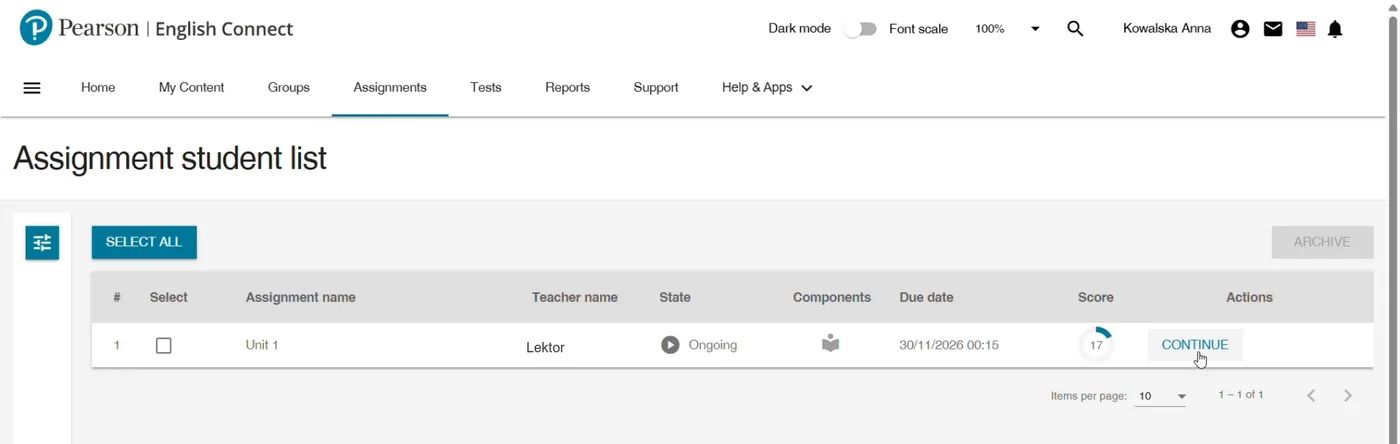
W menu wybierz Assignments. Nowe zadanie sygnalizuje też ikona dzwonka. Na liście widać termin (Due date) i stan zadania (State).
Kolumna Components pokazuje, co jest w zadaniu: ćwiczenia z książki, nagranie audio, plik do dodania lub esej.
Wykonaj lekcje
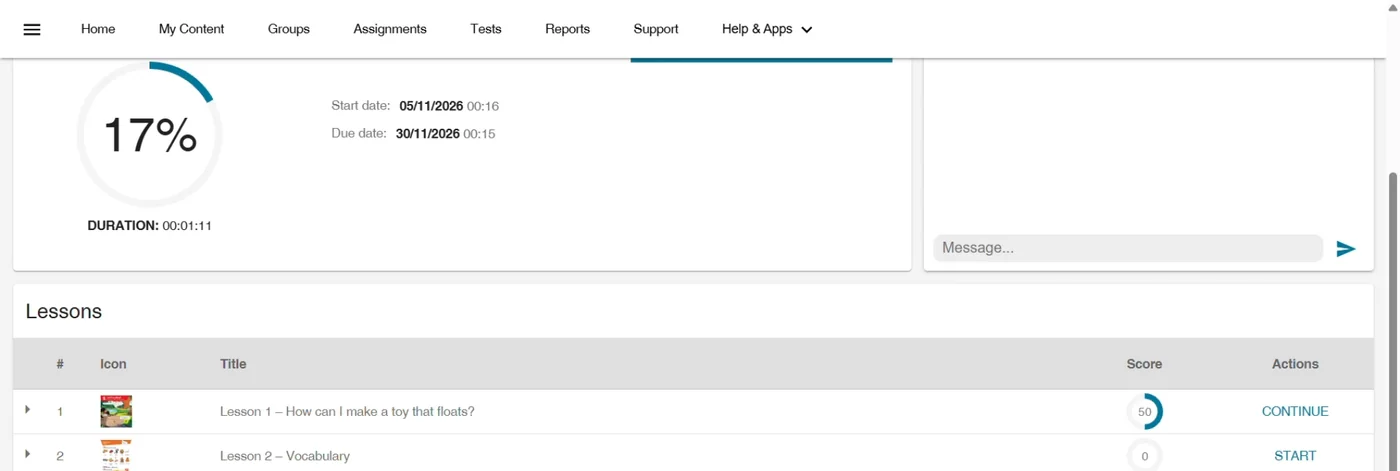
Otwórz zadanie przyciskiem START albo CONTINUE. W sekcji Lessons kliknij START przy każdej lekcji i zrób ćwiczenia.
Lekcję można przerwać i wrócić do niej przez CONTINUE, chyba że lektor oznaczył ćwiczenie jako jednorazowe.
Kliknij SUBMIT
Gdy wszystko jest gotowe, w prawym górnym rogu kliknij SUBMIT. Zrób to przed terminem, bo bez tego zadanie nie trafi do lektora. Po wysłaniu można je tylko podejrzeć.
Pytanie do lektora? Kliknij SEND A MESSAGE albo napisz w oknie czatu obok.
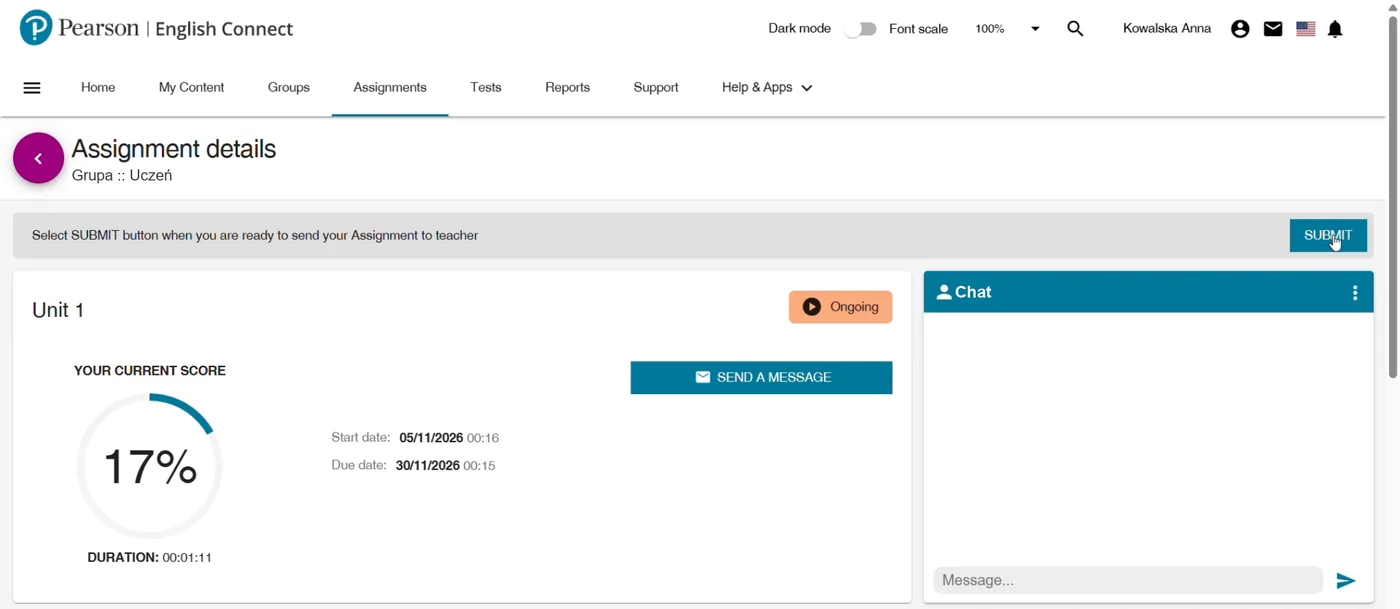
Jak poruszać się po platformie
Menu jest na górze ekranu. Tyle wystarczy, by pomóc dziecku w nauce w domu.
Home
Strona główna z podsumowaniem i skrótami.
My Content
Podręczniki i materiały. Stąd otwierasz książkę i ćwiczenia.
Groups
Grupa lektora. Tu wpisujesz kod grupy.
Assignments
Prace domowe od lektora: Start, Continue, Submit.
Tests
Testy zadane przez lektora.
Reports
Wyniki i postępy dziecka.
Support
Pomoc techniczna Pearson.
Dark mode i Font scale
Tryb ciemny i rozmiar czcionki, przydatne przy dłuższej nauce.
Najczęstsze pytania rodziców
Jaki jest adres strony logowania?
Najprościej wejść przez ten link do logowania Pearson, bo strona otworzy się po polsku. Krótsze adresy english.com/login i pearsonenglish.com/login też prowadzą do logowania Pearson.
Do czego służy english.com/activate?
To krótki adres do wpisania kodu dostępu z książki na koncie Pearson. Kod możesz też dodać na pulpicie przyciskiem Dodaj produkt.
Nie przyszedł e-mail z potwierdzeniem. Co robić?
Sprawdź folder Spam oraz to, czy adres w formularzu nie miał literówki. Jeśli wiadomość nie dotarła, skontaktuj się z nami.
Gdzie znajdę kod dostępu?
W podręczniku English Code lub Wider World. Kod aktywuje dostęp dla jednego ucznia, więc nie udostępniaj go innym.
Skąd wziąć kod grupy?
Od lektora. Jeśli go nie masz, napisz lub zapytaj na zajęciach.
Kod dostępu lub kod grupy nie działa.
Wpisz kod ponownie, uważając na myślniki i podobne znaki (0 i O, 1 i I). Kodu dostępu można użyć tylko raz. Jeśli błąd się powtarza, daj nam znać.
Po dodaniu produktu nie widzę książki.
Sprawdź, czy produkt jest widoczny na pulpicie, i otwórz Pearson English Connect z sekcji Narzędzia. Jeśli to nie pomaga, wyloguj się i zaloguj ponownie.
W zakładce Assignments nie ma zadań.
Sprawdź w zakładce Groups, czy dziecko dołączyło do grupy. Jeśli tak, lektor prawdopodobnie jeszcze nic nie zadał.
Czy dziecko może korzystać z platformy samodzielnie?
Tak, po założeniu konta dziecko może samo się logować i robić zadania. Przy młodszych dzieciach warto sprawdzać terminy i pamiętać o kliknięciu SUBMIT.
Potrzebujesz pomocy z platformą?
Zadzwoń lub zapytaj lektora na zajęciach — pomożemy założyć konto.
Pearson i Pearson English Connect są znakami towarowymi ich właścicieli. Strona ma charakter pomocniczy dla rodziców.