 Przejdź do treści

Pomoc dla rodziców
Platforma Spark — jak założyć konto i z niej korzystać
Do podręcznika Welcome to Our World (część 1, 2, 3) dziecko dostaje dostęp do platformy Spark: interaktywny e-book, nagrania, filmy i zadania domowe od lektora. Założenie konta zajmuje około 10 minut — przeprowadzimy Cię przez wszystko krok po kroku.
- Ok. 10 minut
na rejestrację - Dostęp przez rok
od 1. logowania - Komputer, telefon
i tablet
Zanim zaczniesz — przygotuj 4 rzeczy
Bez nich rejestracja się nie uda, więc warto mieć je pod ręką.
Klucz kursu (Course Key)
Krótki kod klasy, np. 8 znaków. Dostajesz go od lektora — jako kod albo jako link.
Kod dostępu (Access Code)
Znajdziesz go na okładce podręcznika lub zeszytu ćwiczeń Welcome to Our World.
Adres e-mail rodzica
Na ten adres trafią informacje z platformy. Może też posłużyć jako login.
Komputer z przeglądarką
Konto najwygodniej założyć na komputerze (Chrome, Edge, Safari, Firefox).
Obejrzyj film instruktażowy
Cała rejestracja i pierwsze kroki na platformie — niecałe 5 minut.
Wolisz czytać? Przejdź do instrukcji ze zrzutami ekranu
Zakładanie konta krok po kroku
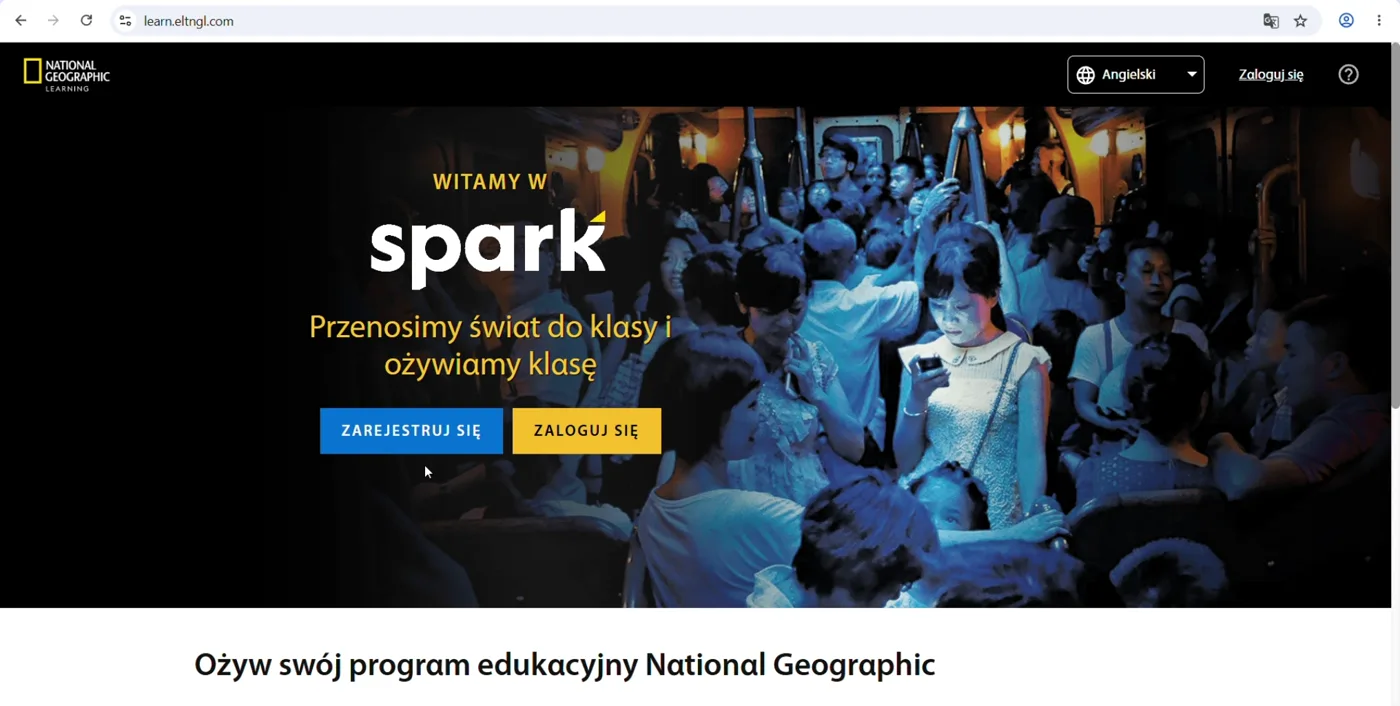
Platforma jest dostępna po polsku — przełącznik języka znajdziesz w prawym górnym rogu strony.
Wejdź na stronę platformy
Wpisz w przeglądarce adres learn.eltngl.com i kliknij Zarejestruj się.
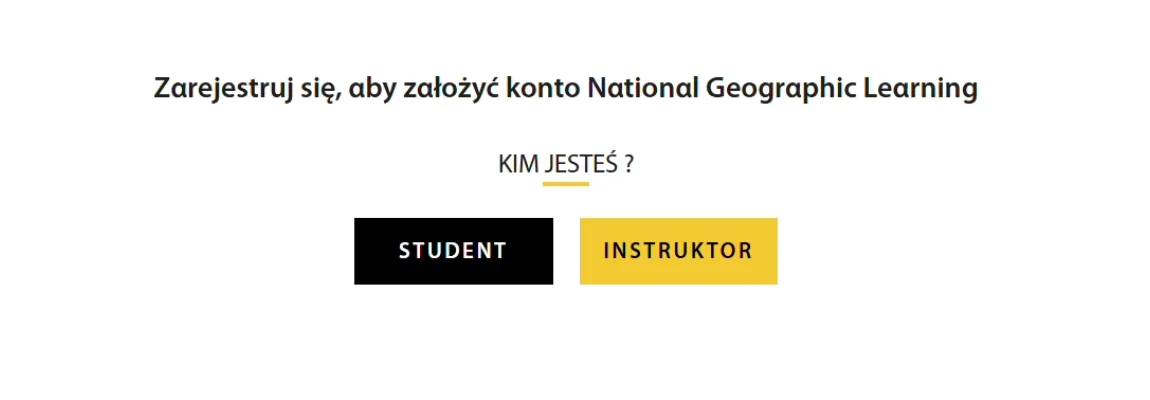
Wybierz „Student”
Na pytanie „Kim jesteś?” wybierz Student — konto zakładasz dla dziecka.
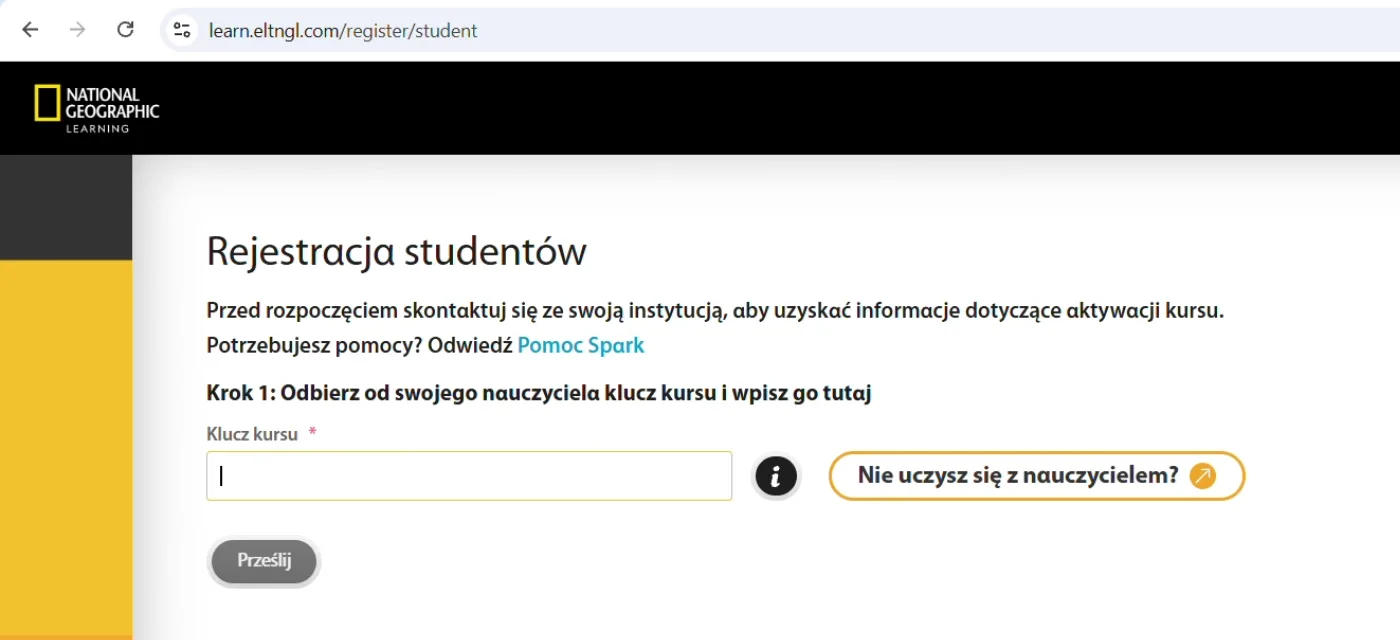
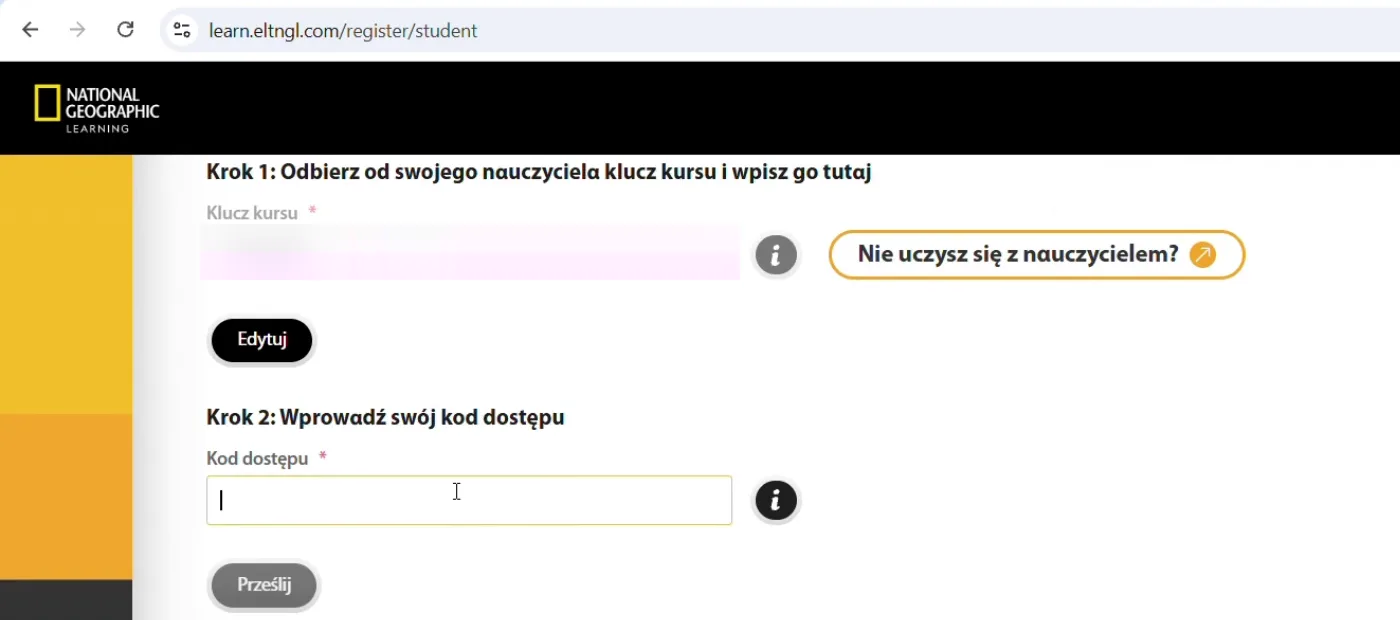
Wpisz klucz kursu
W polu Klucz kursu wpisz kod od lektora i kliknij Prześlij.
Nie klikaj „Nie uczysz się z nauczycielem?” — to ścieżka dla osób uczących się samodzielnie. Jeśli lektor przesłał link, otwórz go i dalej postępuj tak samo.
Wpisz kod dostępu z podręcznika
W polu Kod dostępu wpisz kod z okładki podręcznika lub zeszytu ćwiczeń i kliknij Prześlij.
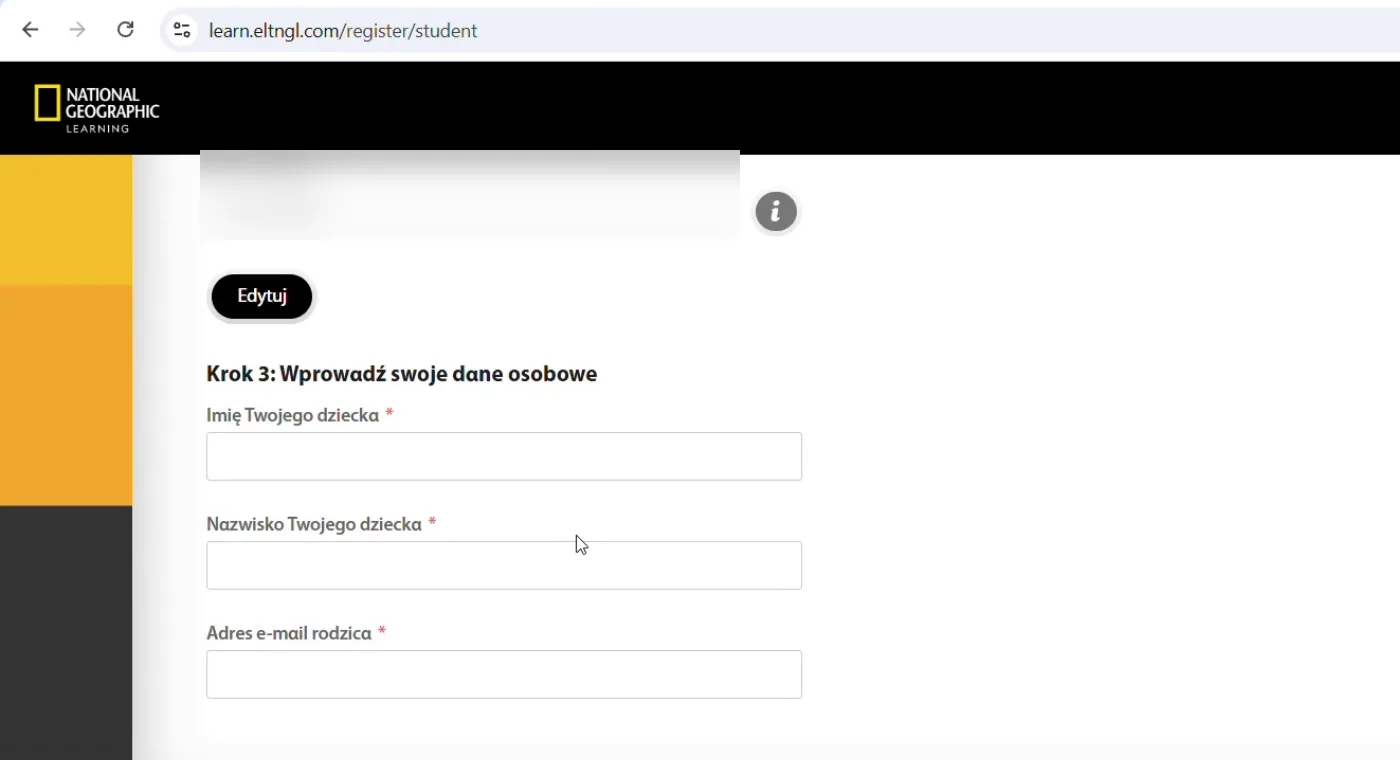
Podaj dane dziecka i swój e-mail
Wpisz imię i nazwisko dziecka (tak, by lektor rozpoznał je na liście klasy) oraz adres e-mail rodzica.
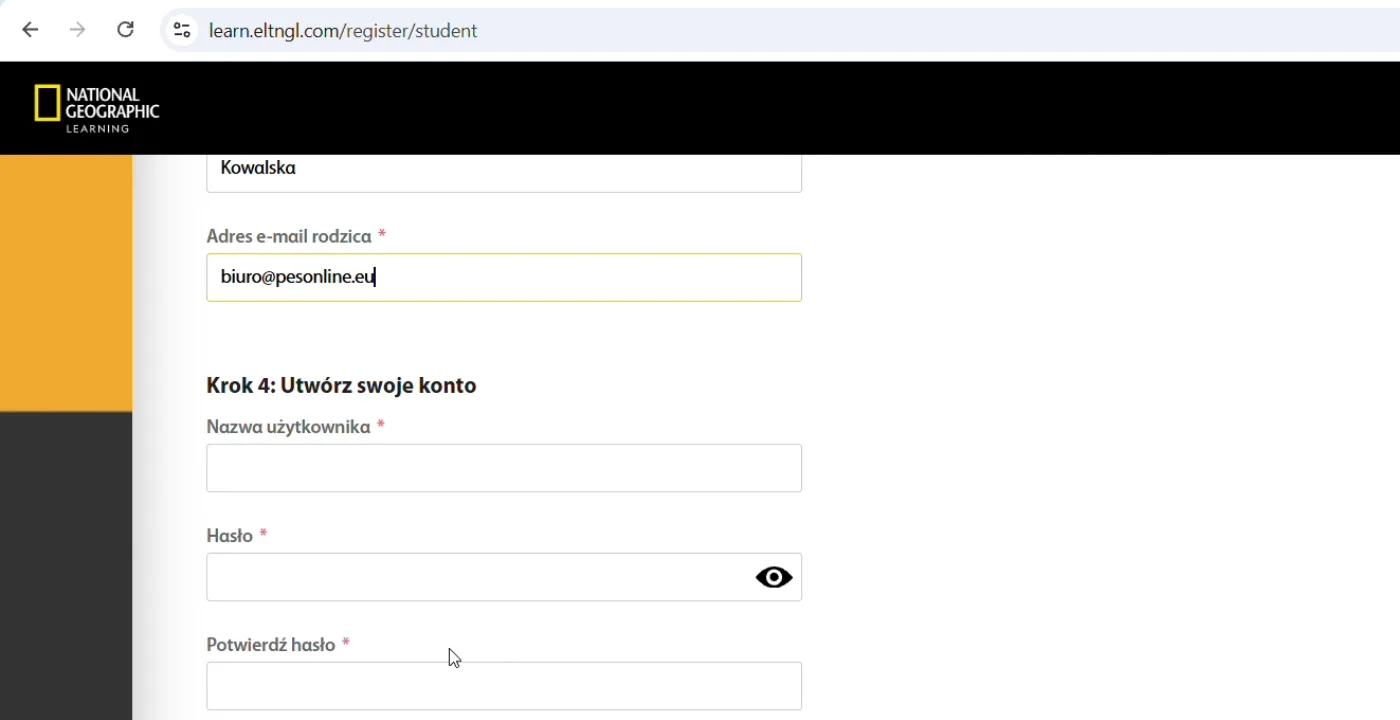
Utwórz login i hasło
Wpisz nazwę użytkownika (najprościej — Twój adres e-mail), a potem dwa razy hasło.
Zapisz login i hasło — będą potrzebne do każdego logowania, także w aplikacji na telefon.
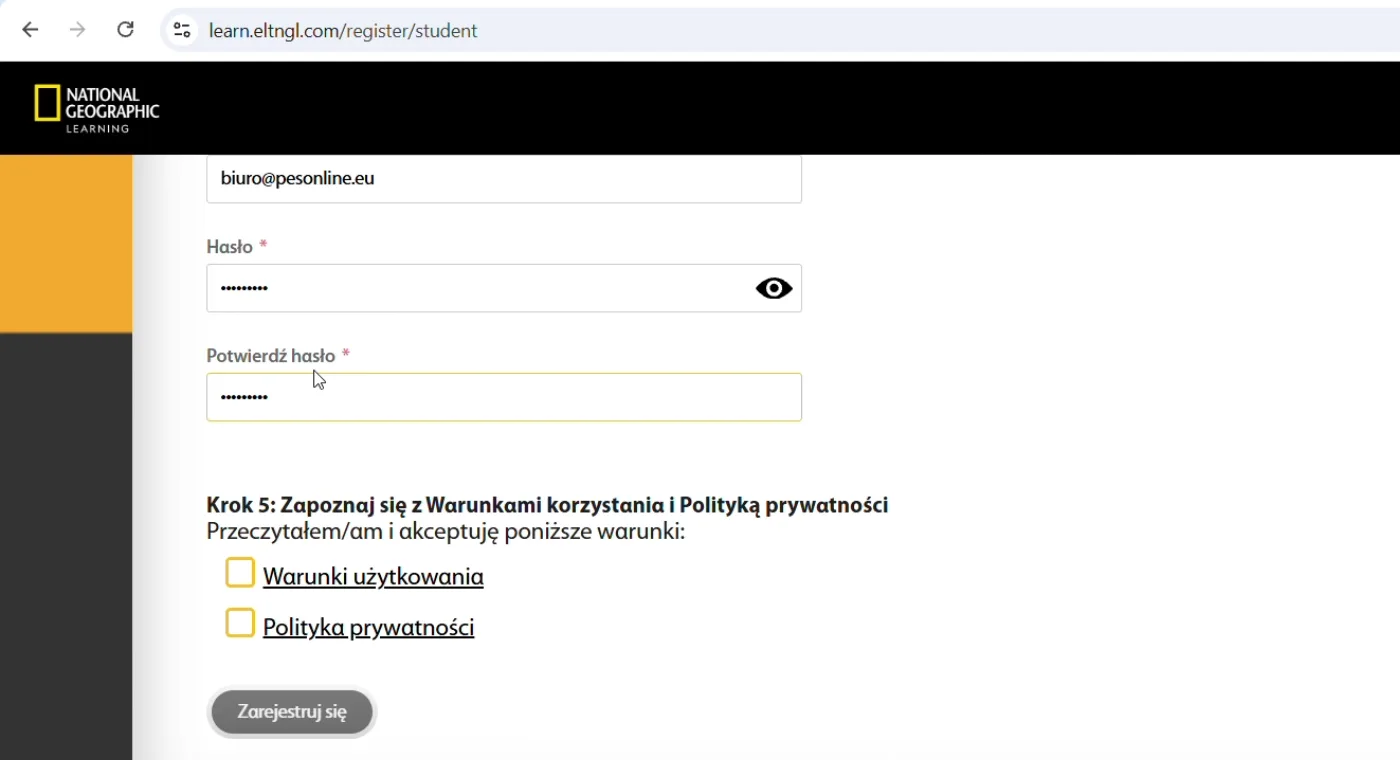
Zaakceptuj warunki i zarejestruj się
Zaznacz Warunki użytkowania i Politykę prywatności, a następnie kliknij Zarejestruj się.
Wyloguj się i zaloguj ponownie
Zaraz po rejestracji podręcznik może jeszcze nie być widoczny. Kliknij ikonę ludzika w prawym górnym rogu → Wyloguj się, a potem Zaloguj się nazwą użytkownika i hasłem z kroku 6.
Ten krok jest ważny — dopiero po ponownym zalogowaniu w panelu pojawia się kurs Welcome to Our World.
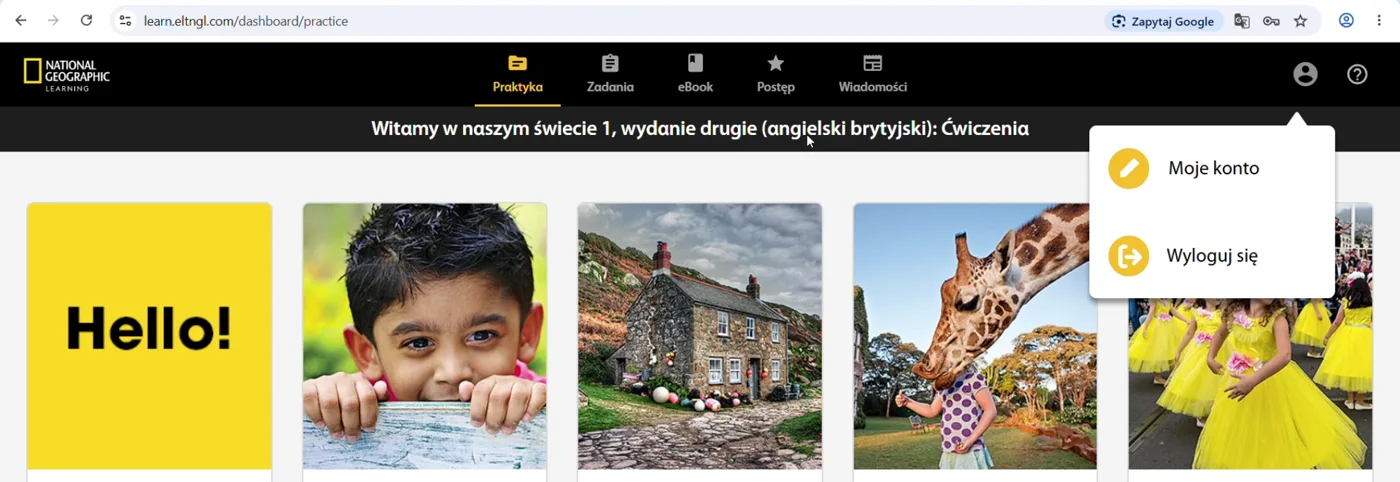
Gotowe — jesteś w panelu kursu
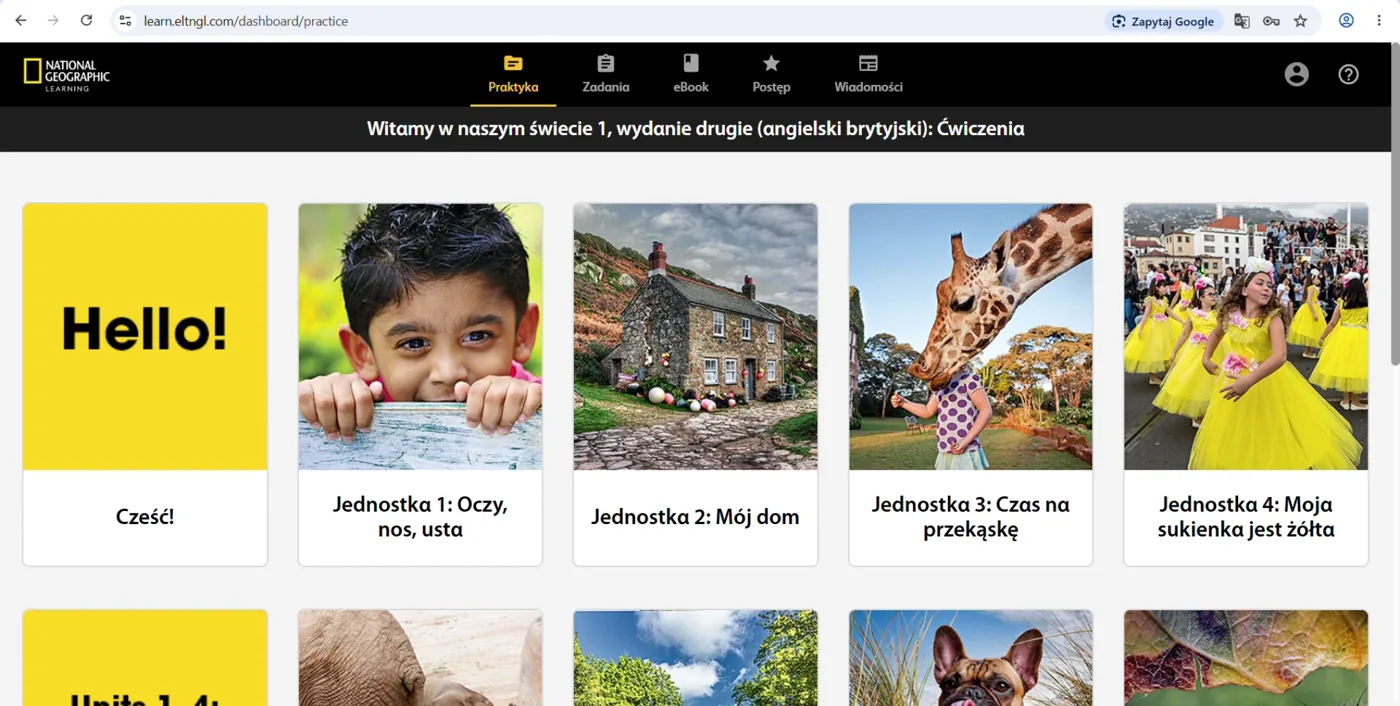
Po ponownym zalogowaniu zobaczysz kurs Welcome to Our World z kafelkami wszystkich jednostek. Konto jest aktywne przez rok od pierwszego logowania.
Jak zalogować się na platformę
Konto już masz? Przy każdym kolejnym wejściu wystarczy:
- Otwórz learn.eltngl.comWarto dodać stronę do zakładek.
- Kliknij Zaloguj sięPrzycisk na środku strony lub w prawym górnym rogu.
- Wpisz nazwę użytkownika i hasłoTe same, które ustawiłeś w kroku 6 rejestracji.
- Kliknij przycisk logowaniaOtworzy się panel kursu Welcome to Our World.
- Po pracy wyloguj sięIkona ludzika w prawym górnym rogu → Wyloguj się. Szczególnie na wspólnym komputerze.
Logowanie się nie udaje?
- Sprawdź, czy nie ma literówki w loginie — jeśli użyłeś e-maila, wpisz go w całości.
- Hasło rozróżnia wielkie i małe litery. Sprawdź Caps Lock.
- Ikona oka przy polu hasła pokaże, co wpisujesz.
- Dalej nie działa? Napisz lub zadzwoń do nas
Jak poruszać się po platformie
Na górze ekranu jest 5 zakładek. Tyle wystarczy, by pomóc dziecku w nauce w domu.
Praktyka
Jednostki podręcznika. W każdej: Lekcje (ćwiczenia) i Zasoby — filmy, piosenki i nagrania audio.
Zadania
Prace domowe i testy od lektora. Filtry: All (wszystkie), Active (do zrobienia), Expired (po terminie).
eBook
Interaktywny podręcznik — z przybliżaniem, zakreślaczem i notatkami.
Postęp
Wyniki ćwiczeń i zadań — szybki podgląd, jak idzie nauka.
Wiadomości
Kontakt z lektorem bezpośrednio na platformie.
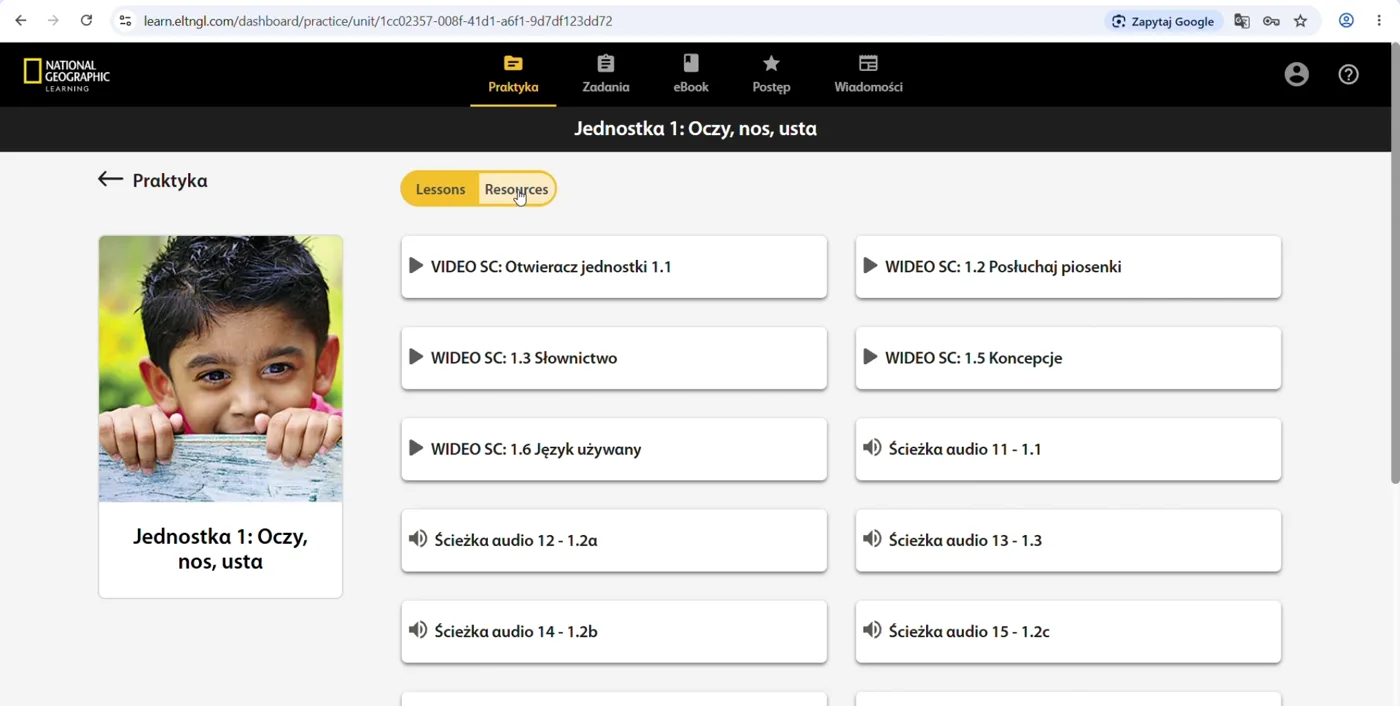
Praktyka → jednostka → Zasoby
Filmy i nagrania z lekcji — świetne do powtórki w domu.
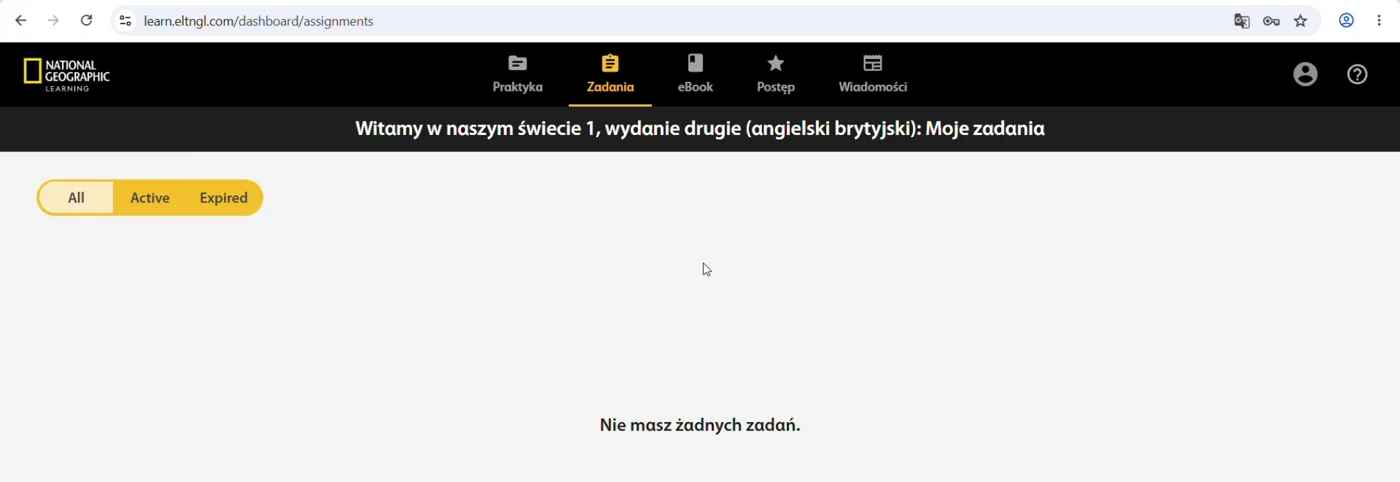
Zadania
„Nie masz żadnych zadań” oznacza, że lektor jeszcze niczego nie zadał.
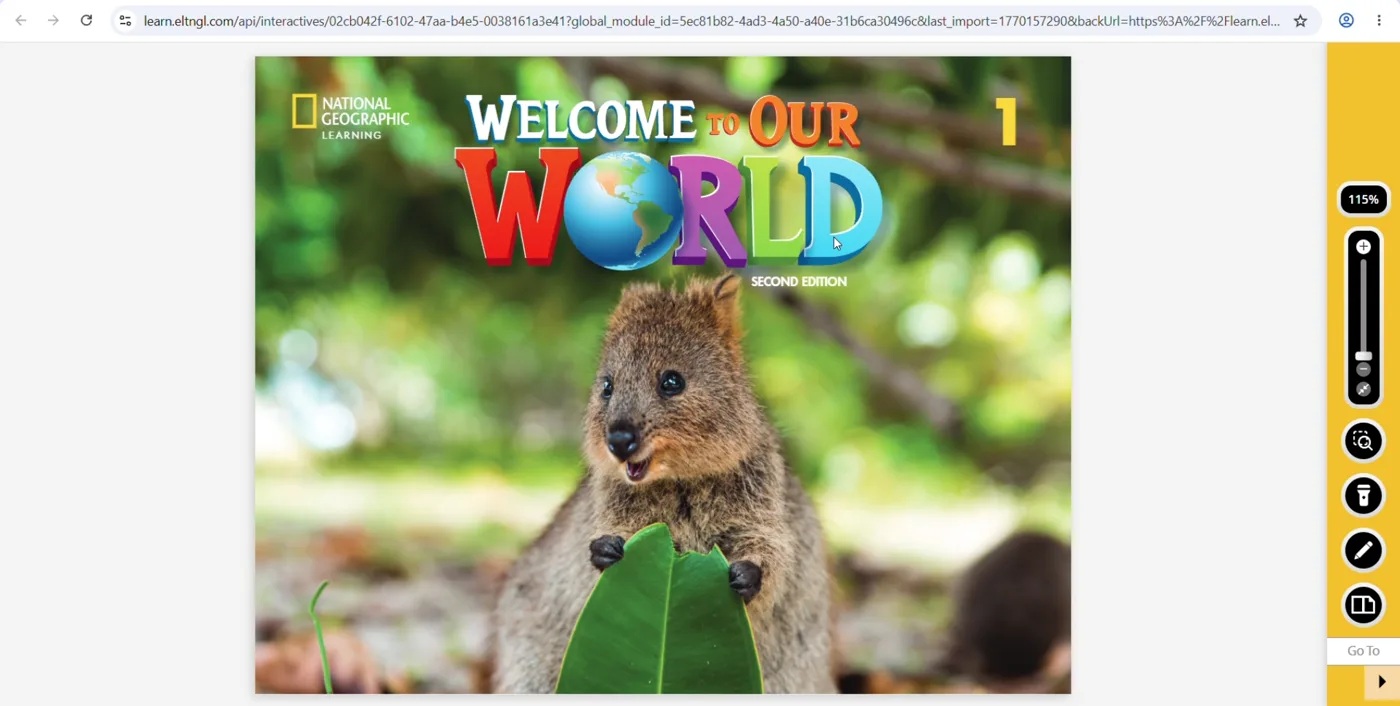
eBook
Podręcznik otwiera się w nowej karcie. Narzędzia są w żółtym pasku po prawej.
Aplikacja na telefon i tablet — Android i iOS
Dziecko może ćwiczyć także na telefonie lub tablecie. Aplikacja Online Practice – NGL (czarno-żółta ikona z logo National Geographic Learning) daje dostęp do ćwiczeń, zadań i e-booka.
- Najpierw załóż konto na komputerze (instrukcja powyżej).
- Pobierz bezpłatną aplikację z Google Play lub App Store.
- Zaloguj się tym samym loginem i hasłem co na stronie.
Najczęstsze pytania rodziców
Gdzie znajdę kod dostępu (Access Code)?
Na okładce podręcznika lub zeszytu ćwiczeń Welcome to Our World. Kod aktywuje dostęp dla jednego ucznia — nie udostępniaj go innym.
Skąd wziąć klucz kursu (Course Key)?
Przekazuje go lektor — jako kod albo jako link do rejestracji. Dzięki niemu konto dziecka trafia do właściwej grupy i lektor widzi jego postępy.
Na jak długo jest dostęp do platformy?
Konto jest aktywne przez rok od dnia pierwszego logowania. W tym czasie dziecko może korzystać ze wszystkich materiałów.
Do czego dziecko ma dostęp?
Do interaktywnej wersji podręcznika (eBook), dodatkowych ćwiczeń, filmów i nagrań do każdej jednostki oraz zadań domowych od lektora. Możesz też śledzić postępy i pisać do lektora.
Po rejestracji nie widzę podręcznika. Co robić?
Wyloguj się (ikona ludzika w prawym górnym rogu → Wyloguj się) i zaloguj ponownie. Kurs Welcome to Our World pojawi się w panelu dopiero po ponownym zalogowaniu.
W zakładce Zadania widzę „Nie masz żadnych zadań”. Czy coś jest nie tak?
Nie — to znaczy, że lektor jeszcze nic nie zadał. Zadania pojawią się tam automatycznie. W międzyczasie dziecko może ćwiczyć w zakładce Praktyka.
Klucz kursu lub kod dostępu nie działa. Co robić?
Sprawdź, czy nie pomyliłeś podobnych znaków (0 i O, 1 i I). Jeśli dalej nie działa — skontaktuj się z nami, sprawdzimy kod razem z lektorem.
Nie pamiętam loginu lub hasła.
Jeśli jako login podałeś e-mail, spróbuj go wpisać. Gdy to nie pomoże, daj nam znać — pomożemy odzyskać dostęp.
Czy dziecko może korzystać z platformy samodzielnie?
Tak, ale przy młodszych dzieciach warto na początku usiąść razem: zalogować się, otworzyć zakładkę Zadania i pokazać, gdzie są nagrania i e-book.
Potrzebujesz pomocy z platformą?
Zadzwoń lub zapytaj lektora na zajęciach — pomożemy założyć konto.